깃 명령어 정리
브랜치 명령어 정리
Section titled “브랜치 명령어 정리”- 프로젝트 코드 다운로드
Terminal window git clone ${REPOSITORY_URL}
branch
Section titled “branch”- 브랜치 생성
- 일반 사용예
Terminal window git branch ${BRANCH_NAME} ${ORIGINAL_BRANCH} - 현재 활성화 되어 있는 브렌치를 기반으로 새로운 브랜치를 만들고자 할 때는 아래 명령어를 사용할 수 있다.
Terminal window git checkout -b ${BRANCH_NAME}
- 일반 사용예
- 활성화되어 있는 브랜치 조회
Terminal window git branch
checkout
Section titled “checkout”- 로컬에 여러 브랜치가 존재하고, 이 중에서 다른 브랜치를 활성화하고자 할 때 사용한다.
Terminal window git checkout #{ANOTHER_BRANCH_NAME} - 현재 활성화 되어 있는 브랜치에 대해서 새로 브랜치를 생성하고자 할 때 사용한다.
Terminal window git checkout -b ${BRANCH_NAME} - 특정 리비전으로 이동하고자 할 때 사용한다.
Terminal window git checkout ${REVISION}
- 깃 커밋 이력을 조회한다.
Terminal window git log
commit
Section titled “commit”- 변경 사항을 커밋한다.
Terminal window git commit -a
- 다른 브렌치에서 변경 사항을 가져와 현재 브렌치에 병합한다.
Terminal window git pull origin ${SOURCE_BRANCH_NAME}
- 현재 브랜치 push
Terminal window git push origin ${BRANCH_NAME} - 처음 push 할때 -u 옵션을 주고 실행하면 이후에는 브렌치를 입력하지 않고 push/pull 할 수 있다.
Terminal window git push -u origin ${BRANCH_NAME}Terminal window git pushgit pull
pull-request
Section titled “pull-request”- 보통 깃 밴더에서 제공하는 인터페이스를 사용하여 풀 리퀘스트를 등록한다.
- 브랜치 푸시가 완료된 후에 깃허브에 접속한다.
- 프로젝트의 상단 메뉴에서
Pull requests클릭
- 수정된 브랜치가 최 상단에 강조되어 표시된다. 브랜치 이름을 확인하고 오른쪽의
Compare & pull request버튼 클릭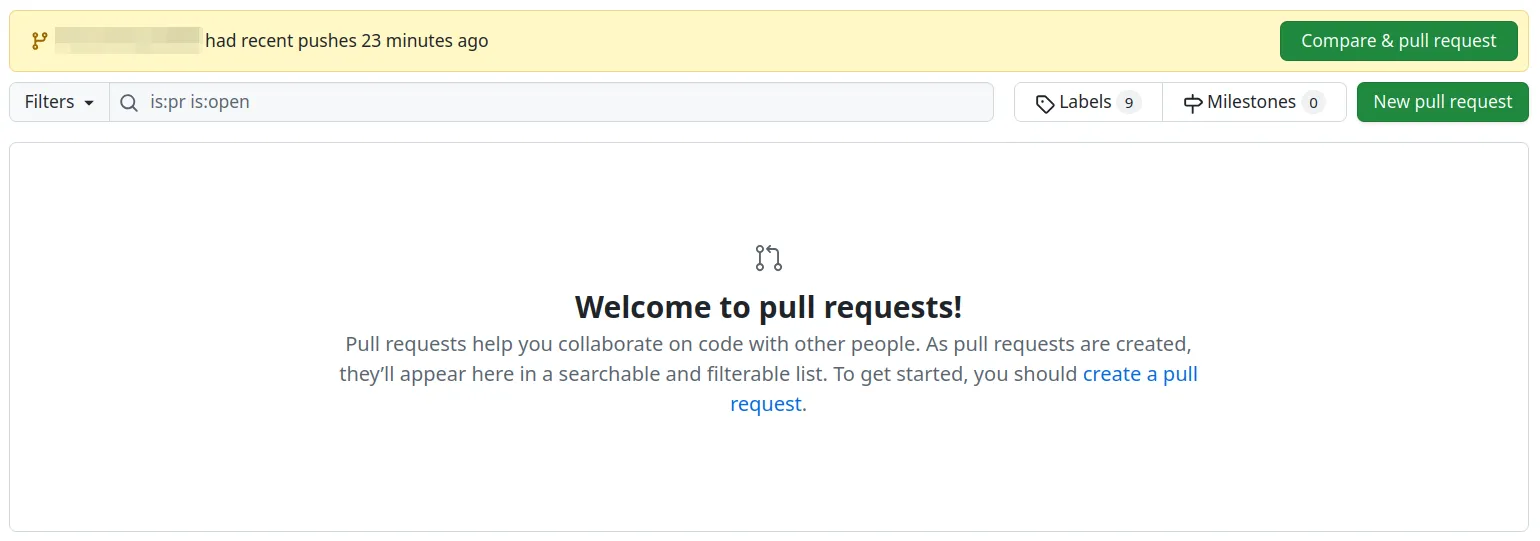
- 대상 브랜치를 확인한다.
- 아래 코드 영역에서 코드 변경 사항이 맞는지 확인한다.
- pr 제목과 내용을 입력하고
Create pull request버튼 클릭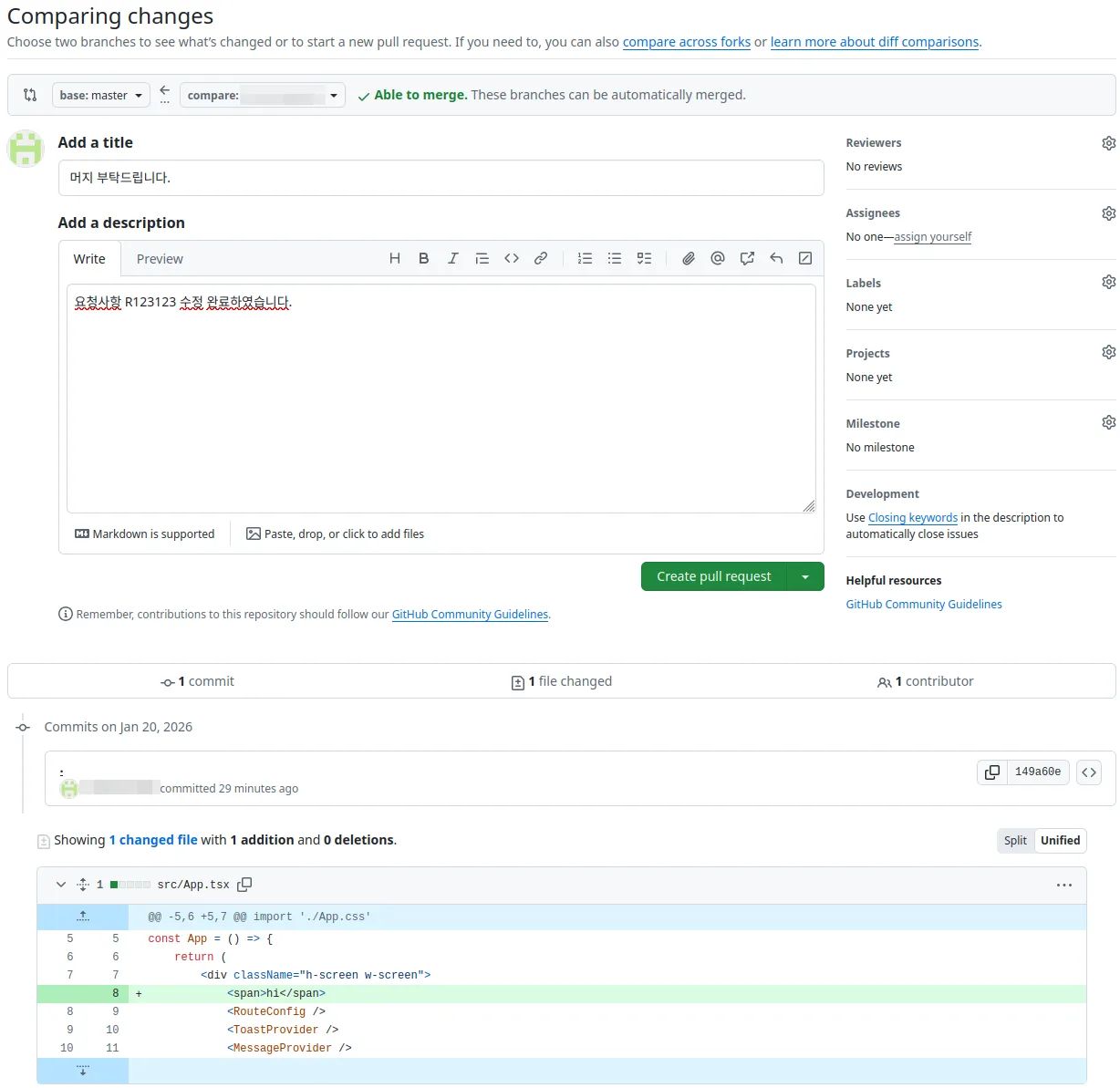
- 저장된 pr 조회 화면으로 이동
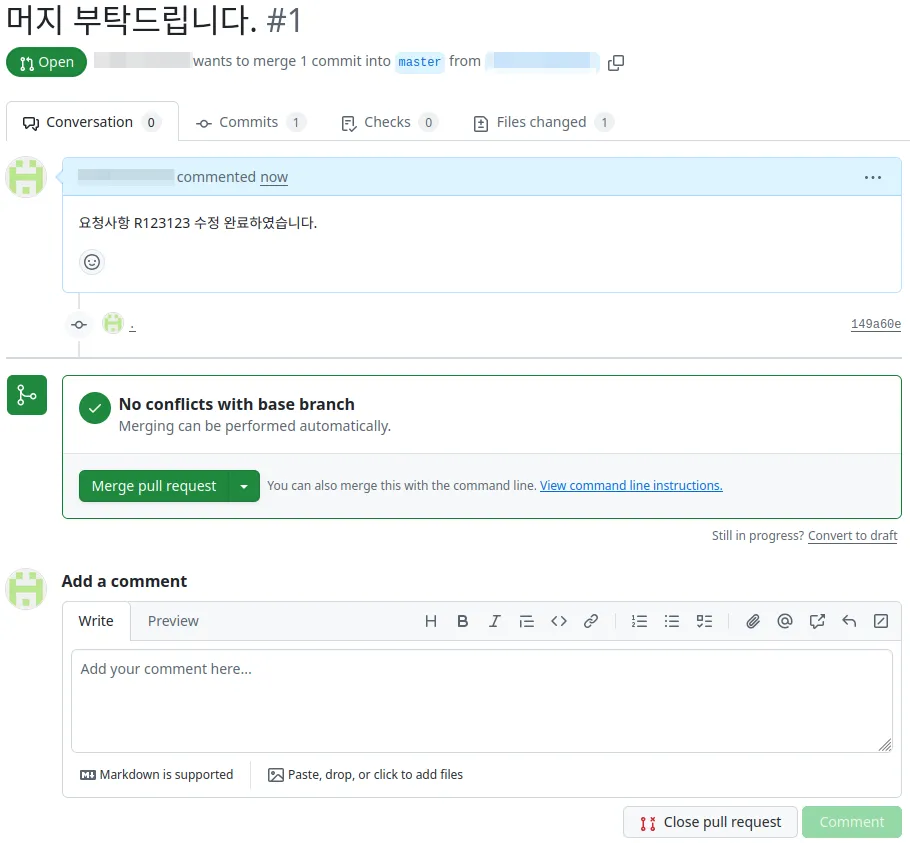
TODO ==EMPTY
- 관리자는 코드 리뷰 후 머지를 승인한다. 역시 밴더에서 제공하는 인터페이스를 사용한다.
- github
- gitlab
TODO 명령어 정리 필요TODO 명령어 정리 필요cherry-pick
Section titled “cherry-pick”TODO 명령어 정리 필요